
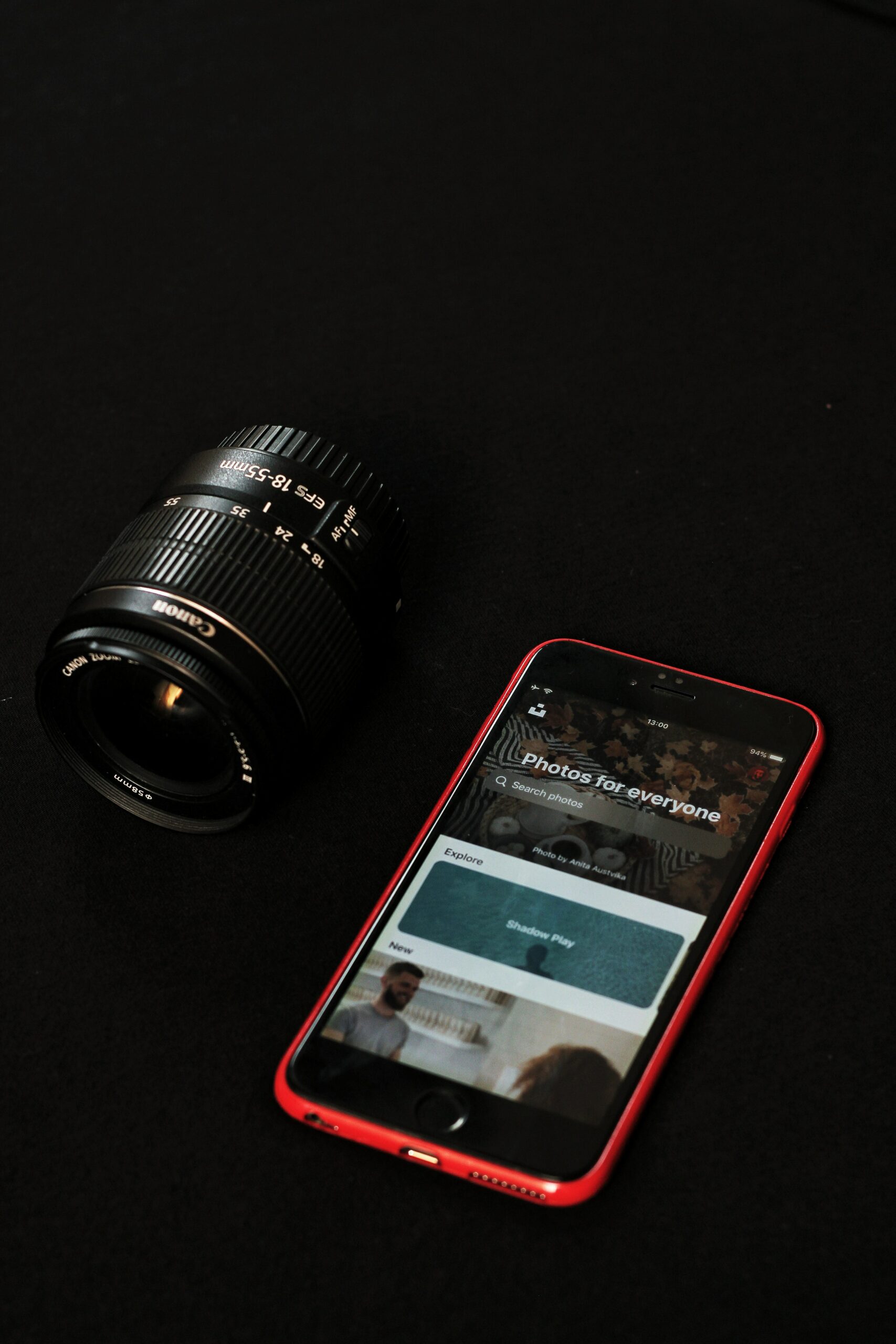
Quando apps ajudam — e quando não
O software ajuda a: reduzir ruído em ambientes internos/noite, corrigir balanço de branco, melhorar nitidez local, aplicar HDR com mais equilíbrio e organizar o fluxo (captura → edição → exportação).
Já o hardware impõe limites: sensores antigos capturam menos luz; a lente pode gerar aberrações; o alcance dinâmico é curto. Apps não “transformam” a câmera do seu telefone em uma profissional; eles otimizam o que o sensor já entrega.
Os 7 apps (o que fazem, como usar, compatibilidade, preço e privacidade)
1) Snapseed (Google)
O que faz melhor: edição offline e gratuita com controles finos (Curvas, Seletiva, Pincel, HDR escovado), redução de ruído moderada e nitidez localizada sem exageros.
Como usar (3 passos):
- Abra a foto → Ajustar imagem (brilho/contraste/sombras).
- Detalhes (estrutura + nitidez) com parcimônia.
- Seletiva para clarear rostos/sombras; exporte com qualidade alta.
Compatibilidade: Android e iOS; RAW em aparelhos compatíveis.
Preço/planos: gratuito (checado em 10/10/2025).
Privacidade: funciona offline; não exige conta.
Para quem é: viagens, produto simples, retratos diurnos.
2) Adobe Lightroom Mobile
O que faz melhor: captura RAW (quando o aparelho permite), perfil de lente, edição precisa (cor seletiva, HSL), redução de ruído eficiente e presets consistentes.
Como usar:
- Ative câmera do app em DNG/RAW (se disponível).
- Aplique Auto + Correções de lente; ajuste Luz/Cor e Ruído.
- Exporte em JPEG de alta qualidade.
Compatibilidade: Android e iOS; RAW conforme hardware.
Preço/planos: versão gratuita com recursos básicos; assinatura opcional para extras (checado em 10/10/2025).
Privacidade: edição offline; recursos cloud e sincronização opcionais; requer conta para sincronizar.
Para quem é: quem quer controle fino e trabalha com RAW.
3) Open Camera (Android)
O que faz melhor: câmera manual gratuita (ISO, velocidade, foco), bloqueio de exposição, grade e RAW quando o aparelho suporta.
Como usar:
- Ative grid e bloqueio de exposição; toque para focar.
- Use ISO baixo e velocidade equilibrada; apoie o celular.
- Salve em DNG (se possível) e edite depois.
Compatibilidade: Android; recursos variam por modelo.
Preço/planos: gratuito (checado em 10/10/2025).
Privacidade: offline, sem conta.
Para quem é: usuários Android que querem controle manual na captura.
4) Halide (iOS)
O que faz melhor: captura RAW/ProRAW, focus peaking e zebra (exposição), interface muito rápida para travar exposição/foco.
Como usar:
- Selecione RAW/ProRAW; ative zebra e focus peaking.
- Trave foco e exposição no assunto.
- Exporte para o Lightroom/Snapseed e finalize.
Compatibilidade: iOS; recursos variam por iPhone.
Preço/planos: assinatura ou compra anual (checado em 10/10/2025).
Privacidade: captura offline; sem upload obrigatório.
Para quem é: iPhone users que querem controle pro e RAW.
5) Photoshop Express (Adobe)
O que faz melhor: correções rápidas de ruído, nitidez, recorte/horizonte, remoção simples de manchas, colagens para loja online.
Como usar:
- Toque em Correção automática como base.
- Ajuste Clarear sombras e Reduzir ruído moderadamente.
- Corrija horizonte e recorte; exporte com marca d’água desativada.
Compatibilidade: Android e iOS; HEIC/JPEG.
Preço/planos: gratuito com opções pagas (checado em 10/10/2025).
Privacidade: edição offline; conta necessária para alguns recursos.
Para quem é: stories, marketplace, correções “um toque”.
6) Remini
O que faz melhor: upscaling e redução de ruído por IA em retratos/rostos e fotos antigas (escaneadas). Útil para celulares antigos com baixa nitidez.
Como usar:
- Importe a foto; escolha Aprimorar (portrait/old photo).
- Ajuste intensidade para evitar “pele de cera”.
- Compare antes/depois e exporte.
Compatibilidade: Android e iOS.
Preço/planos: modelo freemium com assinatura para processamento rápido/lotes (checado em 10/10/2025).
Privacidade: envia imagens para servidores (processamento na nuvem); leia a política e evite dados sensíveis.
Para quem é: retratos e fotos antigas com baixa resolução.
Limitações: pode inventar detalhes; bom senso é crucial.
7) Google Fotos (editor integrado)
O que faz melhor: Auto inteligente, HDR em pós, Luz/Cor guiadas, desfoque de fundo artificial e organização.
Como usar:
- Abra a foto → toque em Ajustes sugeridos (Luz/Cor).
- Use HDR com cuidado para evitar “halo”.
- Finalize com Detalhe (nitidez moderada) e exporte.
Compatibilidade: Android e iOS; alguns recursos avançados podem exigir assinatura ou dispositivo compatível.
Preço/planos: base gratuita; extras atrelados a assinatura em alguns aparelhos (checado em 10/10/2025).
Privacidade: backup em nuvem opcional; dá para desativar upload e usar só o editor local.
Para quem é: usuários que querem simplicidade e uma escala de cinzas/cores equilibrada sem complicar.
Configurações universais que ajudam (em qualquer app/celular)
- Foco por toque e trave de exposição no rosto/assunto.
- HDR: ligue em cenas com céu + sombra; desligue se der “halo”.
- Modo noturno: use apoiando o aparelho (menos ruído).
- Grid (regra dos terços) para composição.
- Limpe a lente (pano de microfibra).
- Apoie o celular (livros/trípé pequeno); ative timer para evitar tremor.
- Dispare várias vezes e escolha a melhor.
- Menos é mais: nitidez e redução de ruído em dosagem.
Captação melhor com hardware simples
- Luz lateral de janela (difusa) > lâmpada de teto.
- Evite contra-luz duro; se não tiver opção, compense a exposição.
- Use superfícies claras (paredes/folhas) como rebatedor.
- Fundo simples valoriza o assunto.
- Em objetos/produto, apoie o telefone e use ISO baixo.
Edição básica que salva a foto
- Recorte e horizonte: alinhar já melhora muito.
- Sombras: recupere sem “lavar” a imagem.
- Redução de ruído: só até sumir o granulado grosso.
- Nitidez localizada (olhos, bordas do produto).
- Temperatura: ajuste para tons de pele naturais.
- Salve cópia para preservar o original.
Limitações e riscos
- IA agressiva pode criar artefatos (pele de cera, textos borrados).
- Oversharpen (nitidez demais) destrói textura.
- Apps com login obrigatório e permissões amplas: desconfie; revise a política de privacidade.
- Upload automático: desligue se não quiser seus arquivos na nuvem.
Boas práticas de privacidade
- Remova EXIF (localização) antes de publicar.
- Evite expor rostos de menores sem autorização.
- Faça backup criptografado (Google One, iCloud, ou opção local com senha).
- Revise permissões (câmera, fotos, microfone) periodicamente.
Perfis de uso — qual app escolher?
- Fotos noturnas: Lightroom (redução de ruído e RAW) + Open Camera/Halide na captura.
- Retratos: Snapseed (ajuste seletivo) ou Remini com moderação.
- Produto/loja online: Photoshop Express (recorte, nitidez, limpeza) + Google Fotos (ajustes rápidos).
- Viagens: Snapseed para correção fina; Google Fotos para organizar e ajustar.
- Stories rápidos: Photoshop Express (auto + corte) e publicar.
Box — Escolha rápida: por necessidade
- Controle manual/RAW (Android): Open Camera
- Controle manual/RAW (iOS): Halide
- Correção rápida offline: Snapseed
- Edição detalhada/RAW: Lightroom Mobile
- Rosto/foto antiga (IA): Remini
- Autoajustes e organização: Google Fotos
- Stories/marketplace: Photoshop Express
Box — Configurações que mais ajudam
- Ative grid e ajuste horizonte.
- Toque para focar e travar exposição.
- Use HDR com critério.
- Modo noturno com o telefone apoiado.
- Reduza ruído e aumente nitidez moderadamente.
- Limpe a lente sempre.
- Desligue localização nas fotos públicas.
- Salve cópia e não sobrescreva o original.
- Em retratos, luz lateral e fundo limpo.
- Teste duas versões e escolha a melhor.
Tabela (texto) — App × Plataforma × Funções × Offline? × RAW/HDR × Preço (data) × Requisitos
- Snapseed | Android/iOS | Ajustes finos, seletiva, nitidez, HDR local | Sim | RAW em aparelhos compatíveis / HDR | Gratuito (10/10/2025) | Android/iOS com suporte a loja
- Lightroom Mobile | Android/iOS | RAW, HSL, ruído, lente | Sim (cloud opcional) | RAW/HDR conforme hardware | Grátis + assinatura opcional (10/10/2025) | Android/iOS com suporte a RAW
- Open Camera | Android | Captura manual, RAW, AE/AF lock | Sim | RAW (hardware) / HDR | Gratuito (10/10/2025) | Android com Camera2 API
- Halide | iOS | RAW/ProRAW, focus peaking, zebra | Sim | RAW/ProRAW | Assinatura (10/10/2025) | iOS compatível
- Photoshop Express | Android/iOS | Auto, ruído, nitidez, recorte | Sim | — / — | Grátis + compras/assinatura (10/10/2025) | Android/iOS atuais
- Remini | Android/iOS | Upscale/denoise por IA | Não (nuvem) | — / — | Freemium + assinatura (10/10/2025) | Internet estável
- Google Fotos (editor) | Android/iOS | Auto, HDR, luz/cor, desfoque | Sim (backup opcional) | — / HDR em pós | Grátis + extras em planos (10/10/2025) | Android/iOS atuais
FAQ
App corrige câmera ruim?
Ajuda a extrair o máximo do sensor, mas não faz milagres: luz e estabilidade seguem sendo decisivas.
Dá para fotografar no escuro?
Com modo noturno e RAW, melhora — mas espere ruído. Apoiar o celular e editar depois ajuda muito.
RAW em celular básico funciona?
Só se o hardware expuser RAW (Camera2/ProRAW). Se não tiver, siga com JPEG bem exposto e edite.
Como reduzir ruído sem estragar textura?
Use redução moderada, recupere sombras com cuidado e aplique nitidez localizada, não global.
Como tirar EXIF/localização?
Ao exportar, desative metadados (Lightroom, Photoshop Express) ou use opções do sistema (compartilhar sem localização).
App pesa muito?
Edição/IA consomem armazenamento e processamento. Limpe cache, exporte em resolução adequada e apague versões intermediárias.