
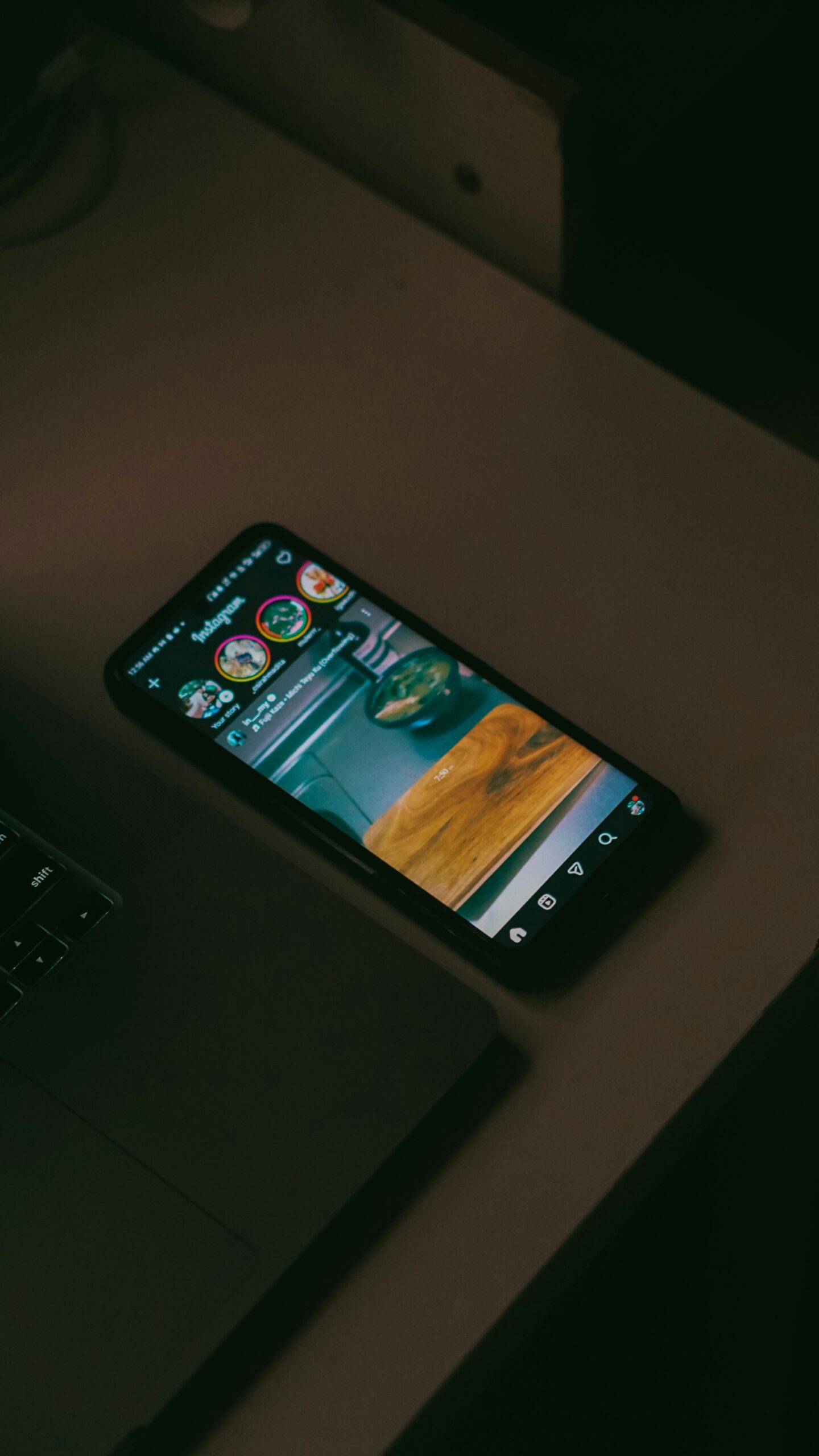
O que mudou no menu (visão geral)
O Instagram vem testando/ativando gradualmente um novo arranjo de navegação que dá acesso mais rápido ao Reels. O fluxo padrão de cinco abas é reordenado para colocar Reels em posição de destaque e aproximar Mensagens (DMs) do centro, enquanto Casa (Feed/Stories) segue à esquerda. A ideia é diminuir toques para criar e assistir a vídeos curtos e para iniciar conversas a partir deles.
Importante: como se trata de rollout por conta/região/versão, nem todos verão a mesma ordem imediatamente; em alguns perfis, o botão Criar (+) sobe para o topo.
Antes x depois (prático):
- Antes: Casa | Busca | Criar (+) | Reels | Perfil.
- Depois (testes/rollout): Casa | Reels | Mensagens | Buscar/Explorar | Perfil (a ordem pode variar por conta).
Menus, ícones e nomes de seções podem variar conforme versão do app e do sistema. Quando algo não tiver confirmação oficial ampla, marcamos como “não informado oficialmente”.
Rollout e compatibilidade
- Liberação gradual por conta/região; algumas contas recebem primeiro (testes controlados), outras semanas depois.
- Versões do app: mantenha o Instagram atualizado na App Store (iOS) e Google Play (Android). As notas de versão são genéricas; mudanças de UI costumam chegar sem anúncio detalhado.
- Como verificar se chegou para você: atualize o app, feche e abra; confira a barra inferior. Se Reels aparecer em posição de destaque e DMs estiver centralizado (ou mais visível), você já está no novo layout.
Como usar na prática (passo a passo)
Acessar e assistir Reels
- Toque na aba Reels (barra inferior).
- Deslize para cima/baixo para navegar; use curtir, comentar, salvar, compartilhar (DM/Stories).
- Toque em “Não tenho interesse” no menu de opções para treinar o algoritmo quando algo não te agradar.
Criar/editar um Reel (fluxo básico)
- Toque em Criar (ícone + na barra ou no topo) ou use o atalho dentro de Reels.
- Grave ou importe clipes.
- Aplique cortes, música licenciada (quando disponível), efeitos/filtros, texto/legendas.
- Escolha capa, legenda, hashtags e público (conta pública/privada).
- Salvar como rascunho ou publicar.
- Compartilhar também em Stories e Feed, se fizer sentido.
Rascunhos e compartilhamento cruzado
- Rascunhos ficam na aba de Reels do seu perfil.
- Você pode compartilhar o mesmo Reel em Stories (com sticker/link) ou no Feed (formato 4:5/1:1 pode cortar; ajuste a capa).
Controle do feed e das recomendações
- “Seguindo” x “Favoritos”: no topo do feed, você pode alternar para ver só quem segue ou perfis favoritos.
- Silenciar perfis: reduz a exposição sem deixar de seguir.
- “Não tenho interesse”: sinaliza que um tema/conta não é relevante.
- Palavras/menções: ajuste filtros e quem pode te mencionar/marcar.
Esses controles afetam quantos Reels e quais temas aparecem.
Privacidade e segurança (o que muda com Reels em destaque)
- Quem vê seus Reels: perfis públicos podem alcançar além dos seguidores (Explorar/Reels); em contas privadas, só aprovados veem e compartilham.
- Comentários/menções: limite quem pode comentar/te mencionar; modere palavras.
- Denúncia/controle de assédio: todo Reel tem opções para denunciar, bloquear e restringir.
- Status de atividade: você pode ocultar seu “visto por último” nas DMs.
- Dados e anúncios: Reels em destaque podem aumentar sinais de engajamento usados em recomendações e anúncios. Revise Preferências de anúncios e Controle de recomendações nas configurações.
Acessibilidade
- Legendas automáticas em Reels (quando disponíveis) ajudam quem assiste sem áudio e pessoas com deficiência auditiva.
- ALT (texto alternativo) em posts/imagens; descreva claramente o conteúdo quando publicar.
- Contraste/tamanho do texto: alguns ajustes seguem o sistema (iOS/Android).
- Dicas de produção acessível: use fontes legíveis, contraste alto, legendas sincronizadas e evite texto nas bordas (pode ficar sob a UI).
Impacto para criadores e negócios
- Acesso mais rápido a Reels tende a elevar o consumo de vídeo curto — bom para descoberta.
- Boas práticas (sem spam):
- Gancho nos primeiros 2–3 segundos;
- Legendas (muitos assistem sem som);
- Capa clara e legível;
- Call to action leve (seguir, comentar, DM);
- Publique em frequência sustentável (consistência > volume).
- Métricas que importam: tempo de exibição, retenção (primeiros segundos), conclusão, repetições, compartilhamentos.
- Negócios: use Reels para lançamentos, demonstrações curtas, prova social e respostas a perguntas. Evite promessas exageradas e links enganosos.
Comparativo prático (antes x depois)
- A ação ficou mais rápida: menos toques para abrir Reels ou ir às DMs partindo de um vídeo.
- Para quem só usa Stories/Feed: quase nada muda — mas o atalho para Reels pode “roubar” seu clique, então vale fixar seu fluxo (ex.: abrir direto pelo feed).
- Para quem evita Reels: use Favoritos/Seguindo, silenciar e Não tenho interesse para reduzir exposição.
Diferenças iOS x Android (e permissões)
- Gestos e ícones: podem ser ligeiramente diferentes entre iOS e Android.
- Permissões: o app solicitará câmera, microfone e arquivos/fotos ao criar Reels; ajuste em Ajustes do sistema.
- Atualizações: a ordem das abas pode aparecer antes em uma plataforma — comportamento típico de testes por mercado.
- iPadOS/Android tablets: o layout pode ter variações de grade (não informado oficialmente se há padronização para todos os tablets).
O que esperar nas próximas semanas
- Expansão do rollout do novo menu, com ajustes finos de posição/nomes.
- Possíveis pequenas melhorias no fluxo de criação (edição, trilhas, rascunhos).
- Monetização/insights adicionais específicos de Reels no menu: não informado oficialmente.
Box — Ative e ajuste já
- Atualize o app (App Store/Google Play).
- Confira a barra inferior: Reels em destaque e DMs acessíveis?
- Revise Privacidade > Comentários/Menções/Tags.
- Ajuste Favoritos/Seguindo e use “Não tenho interesse”.
- Defina legendas automáticas (quando disponíveis) e ALT nas imagens.
- Verifique permissões de câmera/microfone/fotos no sistema.
Box — Dicas rápidas de Reels
- Duração: mantenha objetivo; foque nos primeiros 3s.
- Legendas: ative e revise; muitos assistem sem som.
- Música licenciada: use recursos da biblioteca do app (disponibilidade pode variar).
- Capa: escolha imagem legível (evite bordas).
- CTA: peça seguir/comentar sem insistência.
- Horários: publique com consistência (sem promessas de “horário mágico”).
Tabela — Onde ficou cada ação (texto)
| Ação | Onde fica no novo menu | Passo a passo | Observações/limites |
|---|---|---|---|
| Abrir Reels | Aba Reels (barra inferior) | Toque em Reels | Pode variar por conta/versão |
| Criar Reel | Ícone + (barra ou topo) ou dentro de Reels | + → Reel → gravar/editar/publicar | Permissões de câmera/áudio |
| Enviar DM | Mensagens (barra inferior) | Toque em DMs → conversa | Atalhos a partir de Reels |
| Explorar | Buscar/Explorar (barra inferior) | Toque em lupa → pesquisar | Difere iOS/Android visualmente |
| Favoritos/Seguindo | Topo do Feed | Toque no nome do app → escolha | Nem sempre evidente |
| Ajustar comentários/menções | Configurações > Privacidade | Defina quem pode comentar/menções | Impacta moderação |
| Legendas automáticas | Tela de edição do Reel | Ative “Legendas” (quando disponível) | Disponibilidade varia |
| ALT em imagens | Configurações avançadas ao publicar | Escrever texto alternativo | Acessibilidade |
FAQ
Por que meu app não mudou ainda?
O rollout é gradual por conta/região. Mantenha o app atualizado e aguarde.
Dá para voltar ao menu antigo?
Não há opção oficial para “voltar”. Testes podem mudar com o tempo.
Quem vê meus Reels?
Em conta pública, seu conteúdo pode alcançar além dos seguidores; em privada, só aprovados.
Como silenciar conteúdos indesejados?
Use Silenciar, Não tenho interesse e ajuste Favoritos/Seguindo.
Reels consome mais dados?
Vídeos curtos usam mais dados que imagens; ative economia de dados no app/sistema.
Como denunciar?
No menu de … do Reel/perfil, toque em Denunciar; você pode também bloquear ou restringir.