
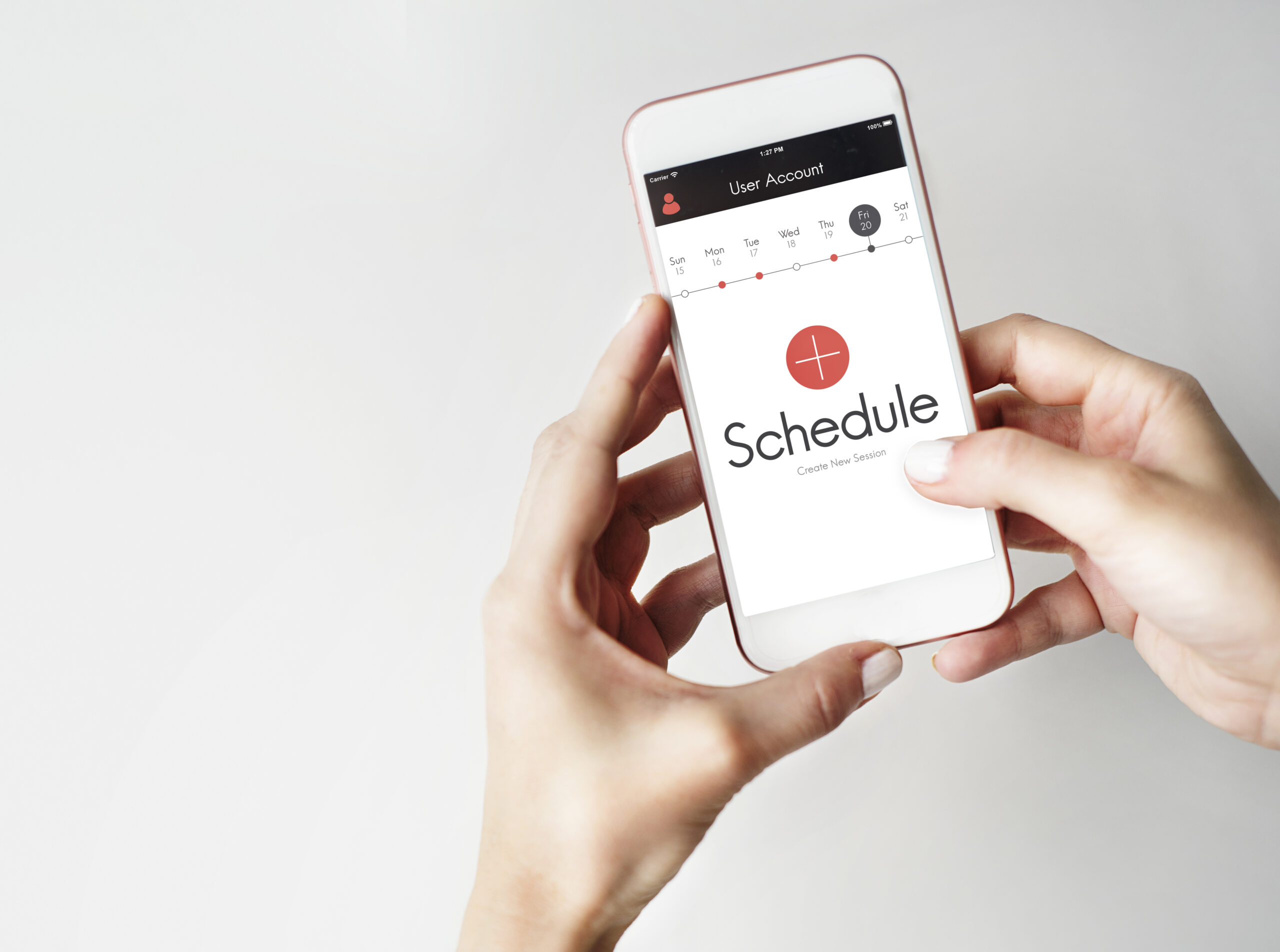
Por que vale a pena usar o Calendário do iPhone de verdade
Muita gente usa o iPhone todos os dias e, mesmo assim, segue anotando compromissos em blocos de notas, print de conversa e lembrando “de cabeça”, o que inevitavelmente leva a desencontros. O Calendário do iPhone foi desenhado para centralizar datas e horários e conversar com outros apps do sistema, como Mail, Mensagens e Mapas. Ao concentrar tudo ali, você ganha previsibilidade, recebe alertas com antecedência e consegue compartilhar só o que interessa com quem precisa. Além disso, como é nativo, ele se integra com as permissões do próprio iOS e sincroniza pelo iCloud entre seus dispositivos conectados à mesma conta. Se alguma tela não aparecer exatamente como descrita, isso pode variar conforme o sistema, não informado oficialmente.
Entendendo a tela inicial do app e os tipos de visualização
Quando você abre o Calendário, a primeira visão costuma ser a do mês atual, com os dias em grade. Um toque em um dia exibe a lista de eventos daquele dia; deslizar para cima revela mais detalhes, e deslizar para os lados muda de mês. No topo, há um botão para voltar ao dia corrente, útil quando você navegou para longe. Toques sucessivos no nome da vista alternam entre “Ano”, “Mês”, “Semana” e “Dia”; a visão de Dia é ótima para organizar horários, enquanto Mês ajuda a ver a distribuição dos compromissos. Há também a lista de eventos, que funciona como uma linha do tempo contínua, útil para rolar rapidamente por tudo o que já está marcado. Na parte inferior, um ícone de “Calendários” permite mostrar ou esconder cada calendário da sua conta, o que é essencial para evitar poluição visual quando você tem muita coisa acontecendo ao mesmo tempo.
Como criar eventos com data, hora, local e alertas
Para marcar um compromisso, você pode tocar e segurar no horário desejado na visão de Dia e digitar o título, ou tocar no botão de adicionar evento. A tela de novo evento pede um nome claro, como “Consulta de rotina” ou “Reunião com equipe”. Logo abaixo, você define início e término com data e hora; ao desmarcar “dia inteiro”, o evento vira um bloco com duração específica, e ao marcar, ocupa o dia todo. Em “Local”, você pode digitar o endereço ou o nome do lugar; o sistema sugere locais e, ao confirmar, mostra um mapa, o que depois ajuda a iniciar uma rota no Mapas e a estimar tempo de deslocamento. Há um campo para “Notas”, ótimo para colar a pauta, uma lista de itens a levar ou um código de reserva, e o campo “URL” serve para links de reunião por vídeo, documentos e páginas úteis.
Os alertas são essenciais para não se atrasar. Toque em “Alerta” e escolha a antecedência que faz sentido para o tipo de compromisso, como “30 minutos antes” ou “1 dia antes”. Se for algo crítico, adicione um segundo alerta em “Alerta adicional”, por exemplo um aviso no dia anterior para preparo e outro alguns minutos antes para saída. O item “Calendário” permite escolher em qual calendário o evento será salvo, o que impacta a cor e com quem ele será compartilhado caso aquele calendário seja compartilhado. Se o compromisso se repete, abra “Repetir” e indique a periodicidade, como semanal ou mensal; ao editar instâncias futuras, o app pergunta se a alteração vale só para aquela data ou para toda a série. Se você não estiver encontrando alguma dessas opções, a disposição pode variar conforme o sistema, não informado oficialmente.
Separando vida pessoal, trabalho e estudos em calendários diferentes
Um dos truques mais simples para ganhar clareza é usar calendários distintos por área da vida, com cores diferentes. Na tela principal, toque em “Calendários” e procure o botão de adicionar um novo. Dê um nome intuitivo, como “Trabalho”, “Pessoal” ou “Estudos”, escolha uma cor que faça sentido e salve. A partir daí, ao criar um evento, selecione o calendário adequado no campo “Calendário”. Isso facilita filtrar a visualização, escondendo, por exemplo, o calendário de trabalho no fim de semana. Caso você use contas de e-mail diferentes no iPhone, também dá para ativar os calendários vinculados a cada conta nas “Contas” do aparelho, mantendo tudo sincronizado com o serviço correspondente. Se algum calendário aparecer duplicado ou ausente, vale conferir em Ajustes do iPhone a seção de contas e a opção de sincronização de calendário da conta em questão, que pode variar conforme o sistema, não informado oficialmente.
Compartilhando agenda com família, equipe ou clientes
Compartilhar um calendário é a maneira mais limpa de manter todos alinhados sem reenviar convites a cada semana. Dentro de “Calendários”, toque no “i” ou em “Informações” do calendário que você quer compartilhar e procure a opção para adicionar pessoas. Digite os contatos que devem receber acesso e confirme. Você pode permitir que essas pessoas apenas visualizem ou também editem os eventos, o que ajuda, por exemplo, em equipes que precisam remanejar reuniões ou em famílias que dividem tarefas. Para compromissos específicos, sem compartilhar o calendário inteiro, abra o evento, toque em “Convidados” e adicione os e-mails dos participantes; o app envia um convite, e as respostas de “aceitar”, “talvez” ou “recusar” ficam visíveis no próprio evento. Se o evento incluir um link de videoconferência, deixe-o no campo apropriado ou em “URL/Notas” para que todos encontrem facilmente. Caso alguém não esteja recebendo convites, verifique se o endereço cadastrado no contato é o mesmo usado pela pessoa no calendário dela; detalhes de interoperabilidade entre serviços podem variar e nem sempre são informados oficialmente.
Integrando convites de e-mail e links de reunião à sua rotina
O iOS reconhece naturalmente datas e horários que chegam por e-mail e mensagens. Ao abrir o Mail e tocar em uma data sublinhada, surgem sugestões para criar um evento no Calendário com as informações detectadas. Se a mensagem tiver um link de reunião, copie e cole esse link no campo “URL” do evento para que um toque inicie a chamada na hora certa. Quando um convite formal de calendário chega por e-mail, geralmente aparece a oportunidade de “Adicionar ao Calendário” ou responder dentro do próprio app Calendário; ao aceitar, o evento se encaixa no seu calendário e mantém o vínculo com o organizador, o que permite receber alterações de horário sem refazer tudo. Se a sua empresa ou escola usa uma plataforma de videoconferência ou agenda online, vale testar o fluxo completo uma vez: crie um evento de teste, insira o link, adicione um alerta e confirme se a notificação o leva à sala certa no horário indicado.
Dicas para transformar o Calendário em centro da sua organização
Para o calendário funcionar no dia a dia, alguns hábitos ajudam. Abra o app pela manhã e à noite para uma revisão rápida; isso dá noção de prioridades e evita surpresas. Ative as notificações do Calendário nas configurações do iPhone e ajuste o estilo de alerta de modo que você perceba mesmo com o aparelho em modo de foco. Em “Ajustes” do Calendário, defina um calendário padrão para evitar salvar eventos no lugar errado quando estiver com pressa. Considere ativar suporte a fuso horário se você marca reuniões com pessoas em outras regiões; assim, o iPhone mantém a hora correta mesmo em viagens. Use locais sempre que possível, porque isso permite calcular o tempo de deslocamento e abrir a rota com um toque quando a notificação chegar. Se você gosta de ver o que vem pela frente sem abrir o app, adicione o widget do Calendário na Tela de Início; ele exibe os próximos compromissos e evita que você esqueça uma reunião que pulou para a tarde.
Integre o Calendário com Lembretes quando fizer sentido: se um evento precisa de preparação, crie um lembrete associado à mesma data, com um prazo anterior, para separar “o que fazer” do “quando acontecerá”. Para tarefas que não têm hora fixa, talvez o Lembretes resolva melhor do que entupir o Calendário com eventos de “dia inteiro”. Se você usa focos de trabalho e descanso, personalize quais alertas e calendários aparecem em cada foco para reduzir distrações sem perder o que é essencial. E, acima de tudo, nomeie eventos de forma clara e padronizada; “Reunião — Projeto X — Cliente Y” diz muito mais do que “Reunião”, e no futuro você vai agradecer essa organização.
Conclusão
Organizar a agenda no iPhone é menos sobre decorar caminhos e mais sobre criar um sistema simples que você confia. Ao separar calendários por área da vida, configurar alertas com antecedência realista, compartilhar o que importa com as pessoas certas e trazer para o evento o máximo de contexto endereço, link, notas você transforma o Calendário no centro da sua organização. O ganho aparece no cotidiano: menos correria, menos desencontro e mais previsibilidade. Se algo variar em relação às telas descritas, lembre que ajustes podem mudar conforme o sistema, não informado oficialmente; o importante é manter o hábito de registrar e revisar.