
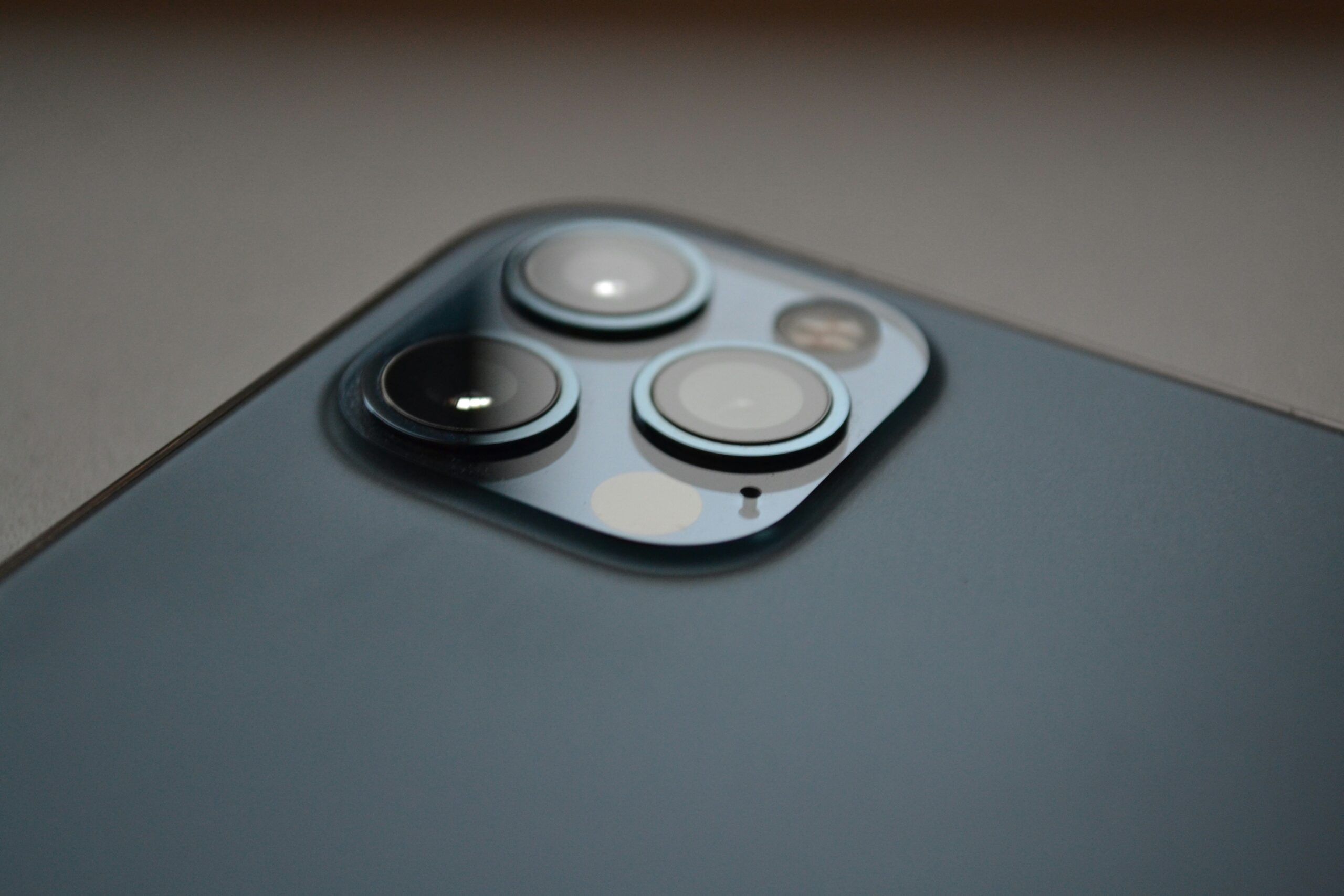
O que realmente significa “melhor resolução” na câmera do iPhone
Quando falamos em “melhor resolução”, muita gente pensa apenas em megapixels e números altos, mas a qualidade de uma imagem vai além disso. Resolução é a quantidade de detalhes registrados, e ela conversa com fatores como nitidez, exposição, ruído, compressão e a forma como o software do iPhone trata a cena. Em outras palavras, de pouco adianta capturar um arquivo gigante se ele estiver desfocado, tremido ou mal exposto. Conseguir um resultado mais “profissional” no iPhone é combinar três camadas que trabalham juntas: o que você define nos Ajustes antes de fotografar, as escolhas de gravação na hora (lente, zoom, HDR, taxa de quadros) e a sua técnica de enquadrar, focar e segurar o aparelho. Alguns recursos podem variar conforme o modelo e a versão do sistema, não informado oficialmente.
Por dentro dos ajustes de foto e vídeo no app Ajustes
Vale começar pelo começo, dentro do app Ajustes, na seção Câmera. É ali que você escolhe formatos e padrões que influenciam tudo que vem depois. Em “Formatos”, há normalmente a opção de alta eficiência, que gera arquivos menores e modernos, e a opção mais compatível, que prioriza abrir sem dor de cabeça em computadores e programas antigos, com arquivos maiores. Em alguns aparelhos existem modos de captura com mais informações por arquivo, pensados para edição posterior, que ocupam mais espaço e exigem cuidado com armazenamento. Em “Gravar Vídeo” você define a qualidade e a taxa de quadros padrão para seus vídeos; quanto mais qualidade e mais quadros por segundo, mais fluido e detalhado fica o movimento, porém mais pesado o arquivo. Em “Gravar em câmera lenta”, a lógica é a mesma: fluidez extra custa mais espaço. Ainda nessa área, ative a grade para ajudar no enquadramento e, se estiver disponível, habilite opções de estabilização e correções de lente que deixam linhas mais retas e reduzem tremores. Se o seu iPhone oferecer recursos avançados de alcance dinâmico para vídeo, você verá opções específicas nessa tela; deixe ligado quando a cena tiver luzes e sombras muito diferentes, e desligue caso perceba que a imagem fica “contrastada demais” para o seu gosto em determinadas situações. A nomenclatura e a localização desses itens podem variar conforme o sistema, não informado oficialmente.
Escolhendo resolução e taxa de quadros para o seu tipo de uso
Uma boa regra prática é escolher no Ajustes uma combinação que atenda a maioria dos seus cenários e, quando precisar, ajustar dentro do app Câmera antes de gravar. Para vídeos do dia a dia, uma resolução mais alta com taxa de quadros padrão costuma equilibrar nitidez e tamanho. Para cenas com muito movimento, esportes ou crianças correndo, aumentar a taxa de quadros deixa tudo mais suave. Para um visual mais “cinematográfico”, reduzir a taxa de quadros dá sensação diferente de movimento e economiza espaço. Se a ideia é filmar com pouca luz, priorize a resolução que seu iPhone lida melhor sem gerar muito ruído; modelos mais recentes tendem a se sair melhor, mas o ganho exato depende do aparelho, não informado oficialmente. Nas fotos, alguns iPhones oferecem modos que registram mais detalhes por arquivo para quem pretende editar com cuidado depois; são úteis para paisagens, produtos e retratos planejados, mas consomem bem mais armazenamento e nem sempre trazem vantagem em cenas rápidas e com pouca luz. Se seu iPhone tiver a opção de capturar em alta resolução direta no app Câmera, você poderá alternar esse modo conforme a necessidade, lembrando que é melhor reservar para momentos em que o extra de detalhe será percebido.
Como usar foco e exposição a favor da nitidez
Mesmo com tudo configurado, a mágica acontece quando você toca a tela. Um toque sobre o objeto principal define o foco e a exposição automaticamente; se quiser “travar” esses parâmetros, toque e segure até aparecer a indicação de bloqueio. Assim, o iPhone não vai “caçar” foco no meio da gravação se alguém passar na frente. Depois de travar, deslize o dedo para cima ou para baixo próximo ao ícone de sol para clarear ou escurecer a cena, evitando estouros de luz ou sombras fechadas demais. Em retratos, toque nos olhos da pessoa para garantir nitidez no lugar certo; se tiver mais tempo, peça para a pessoa ficar parada um segundo enquanto você trava o foco e ajusta a exposição. Para reduzir tremidos, segure o iPhone com as duas mãos, apoie os cotovelos no corpo ou encoste o aparelho em uma superfície firme. Em vídeos, comece a gravar com o foco já definido e evite mudanças bruscas de enquadramento; oscilar muito rápido confunde o algoritmo e gera microperdas de foco perceptíveis.
Quando usar HDR, fotos em movimento e outros recursos extras
O HDR, que aumenta o alcance dinâmico, combina diferentes exposições para preservar detalhes em áreas muito claras e muito escuras ao mesmo tempo. Em cenas com céu estourado e sombra forte, ele faz diferença. Quando a iluminação já está uniforme, o HDR pode deixar a foto “suave” demais para alguns gostos; se for o caso, desative temporariamente para um contraste mais natural. Em vídeo, há opções de HDR que ampliam a latitude de tons, mas nem toda tela e software reproduzem esse formato da mesma forma; se você percebe que as cores ficam estranhas ao compartilhar, vale filmar sem HDR naquele projeto específico. As fotos em movimento (o recurso que registra alguns instantes antes e depois do clique) ajudam a escolher o melhor quadro depois e dão vida a lembranças, porém ocupam mais espaço e podem dificultar a nitidez em cenas muito escuras; use quando quiser flexibilidade para pegar o “microsegundo” perfeito de um sorriso ou de uma ação. Outros recursos, como modo Noite, entram automaticamente em ambientes escuros, alongando a exposição e pedindo para você segurar firme por alguns instantes. Se notar que a imagem está ficando “pintada” demais por conta do processamento, reduza o tempo sugerido ou estabilize melhor o aparelho para aproveitar o modo sem borrar.
Cuidados com zoom digital, iluminação e lente suja
O maior inimigo da nitidez no celular é o zoom digital em excesso. Em vez de “pinçar” a tela até o limite, prefira caminhar alguns passos para frente ou alternar entre as lentes disponíveis pelos atalhos que aparecem acima do obturador. Ao trocar de lente, você mantém a qualidade óptica; ao ampliar no dedo além do que a lente alcança, o iPhone precisa esticar a imagem e perde detalhe. A luz também manda no resultado. Fotos feitas à sombra suave, perto de uma janela ou com luz de fim de tarde quase sempre ficam mais bonitas do que sob sol duro do meio-dia. Se não dá para escolher a hora, mude seu ângulo para que a luz caia melhor no rosto, evite contra-luzes sem intenção e, em ambientes internos, procure pontos mais iluminados. E, por mais simples que pareça, limpe as lentes antes de fotografar; gordura de bolso e dedos cria um véu que derruba contraste e nitidez. Um pano macio resolve em segundos e evita aquele aspecto “lavado” que às vezes a gente só percebe depois.
Dicas simples para fotos mais bonitas sem apps externos
Ativar a grade ajuda a compor melhor sem pensar muito; alinhando o horizonte e usando linhas da cena a seu favor, a foto ganha ordem. Em retratos, aproxime-se um pouco e preencha o quadro com o que importa, deixando menos distrações ao redor. Para grupos, toque em um dos rostos mais ao centro para expor e focar corretamente, e tire duas ou três variações para evitar olhos fechados. Se o iPhone oferecer diferentes estilos de processamento de cor e contraste, escolha um que combine com você e mantenha a consistência, mas não tenha medo de ajustar depois no próprio app Fotos, que permite correções finas de brilho, contraste, nitidez e temperatura de cor sem complicação. Em vídeo, prefira movimentos curtos, intencionais e lentos; panorâmicas muito rápidas geram distorção e enjoam, enquanto planos mais parados, com pequenos ajustes de enquadramento, parecem mais estáveis e “profissionais”. Quando o áudio importa, aproxime o telefone da fonte de som e escolha lugares menos barulhentos; qualidade de vídeo chama atenção, mas é o áudio limpo que faz as pessoas assistirem até o fim.
Conclusão
Configurar a câmera do iPhone para “melhor resolução” é mais do que ligar uma chave escondida; é entender um punhado de escolhas que trabalham juntas. Ajustar formatos e qualidade nos Ajustes, definir resolução e taxa de quadros conforme o que você pretende fazer, controlar foco e exposição de forma consciente e evitar armadilhas como zoom digital e lente suja traz um salto visível sem prometer milagres. Com esses cuidados e um pouco de prática, as fotos ganham mais detalhe e os vídeos ficam mais agradáveis de assistir, usando o máximo do que o aparelho já oferece, sem transformar o iPhone em algo que ele não é.