Cómo crear skins de Las Guerreras K-Pop paso a paso utilizando Gemini
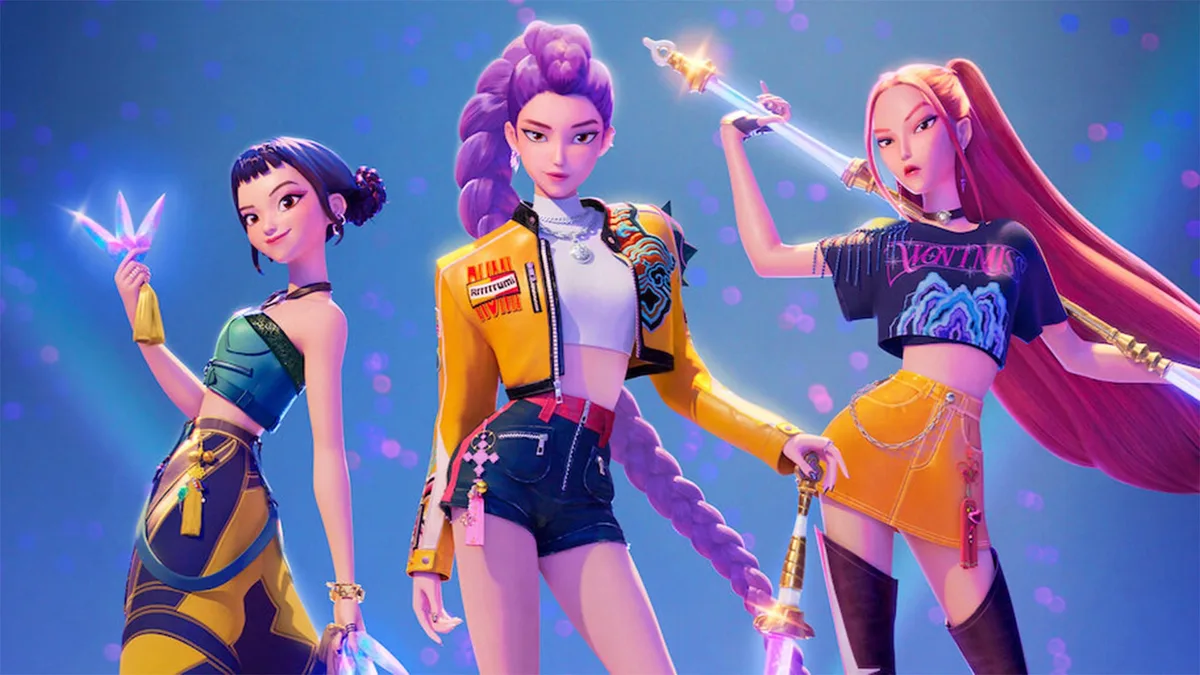
La inteligencia artificial de Google permite convertir una fotografía personal en una ilustración con la estética de Las Guerreras K-Pop , la película de cazadoras de demonios que popularizó un estilo visual con neones, trenzas de colores y vestuario de batalla urbano.
El proceso se realiza a través de Gemini , la plataforma que combina una imagen de referencia con instrucciones de texto para generar el resultado.
Antes de escribir cualquier comando, sin embargo, conviene entender qué tipo de fotografía funciona mejor y qué elementos debe incluir el prompt para que el personaje conserve el rostro original.
El sistema funciona mediante la carga de una imagen base y un texto descriptivo que guía la transformación.
Cuanto más clara sea la foto de partida y más preciso el prompt, mejor será el resultado final, ya que Gemini interpreta tanto los rasgos faciales como las indicaciones de vestuario, peinado y ambientación para construir la ilustración.
Requisitos de la foto para generar el personaje El primer paso antes de ingresar a Gemini consiste en elegir una fotografía adecuada.
La calidad de la imagen de referencia determina en buena medida la fidelidad del resultado , porque la herramienta intenta preservar los rasgos faciales exactos de la persona que aparece en la foto.
Se recomienda utilizar una imagen tipo selfie, tomada de frente o en un ángulo de tres cuartos, con el rostro nítido y bien iluminado.
La luz uniforme evita que la inteligencia artificial malinterprete sombras como parte de la estructura facial.
También es necesario evitar accesorios que cubran el rostro, como sombreros o lentes, así como fondos con filtros o sombras pronunciadas.
Un fondo neutro facilita que el sistema separe correctamente al sujeto del entorno antes de aplicarle el nuevo estilo visual.
Pasos para crear el skin en Gemini Una vez seleccionada la fotografía, el proceso se traslada a la aplicación móvil o a la versión web de Gemini, disponible en gemini.google.com.
Allí, el usuario debe ubicar el icono de la cámara o el botón con el símbolo más, dentro del cuadro de chat, para adjuntar la imagen elegida.
Con la foto ya cargada, el siguiente paso consiste en escribir o pegar un prompt que describa con precisión el estilo deseado.
5News agregó este resumen a partir del feed público del medio. La nota completa, con todo el contexto, está en www.infobae.com — el contenido pertenece a Infobae Tecno.