Pasos para convertir un teléfono viejo en router y dar internet a varios dispositivos
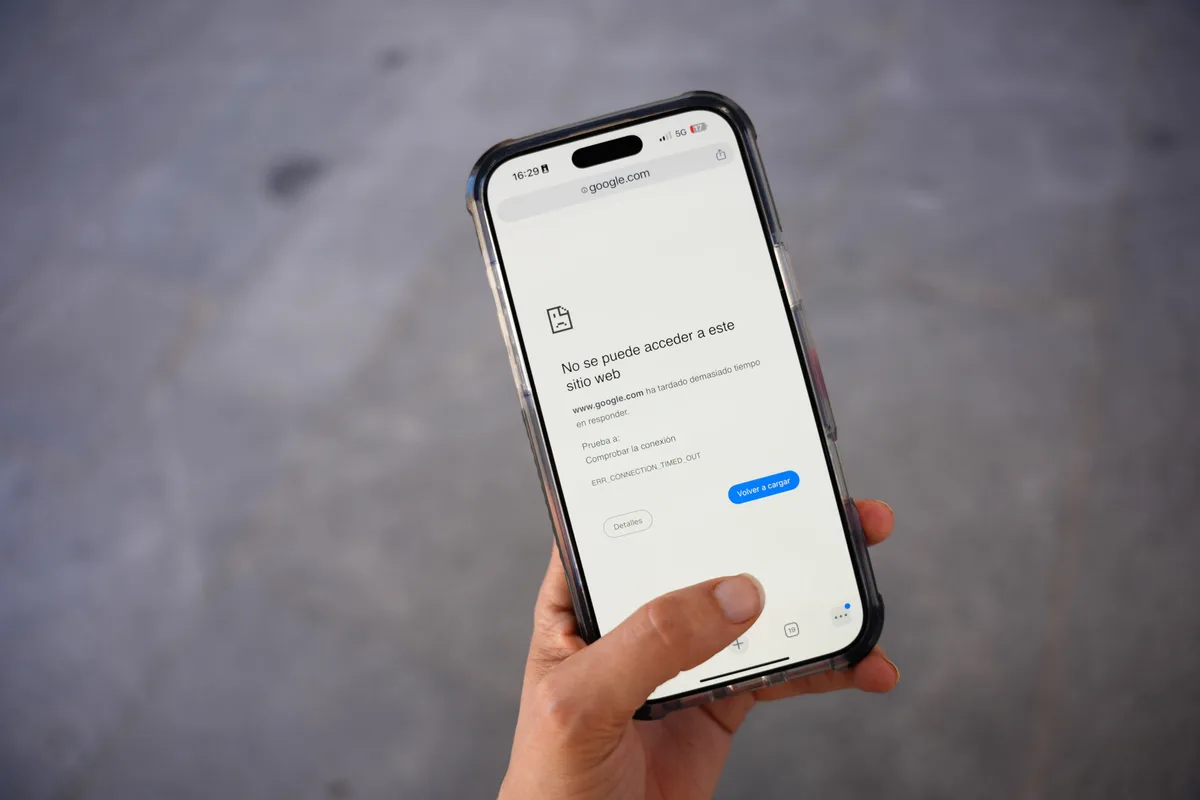
Los teléfonos inteligentes que quedan en desuso tras una renovación no tienen por qué guardarse en un cajón: tanto Android como iOS incluyen desde hace años una función que transforma cualquier equipo en un punto de acceso WiFi portátil , capaz de compartir la conexión de datos móviles con computadoras, tablets y televisores sin depender del router fijo del hogar o la oficina.
La función, conocida como hotspot o zona WiFi , permite que el dispositivo actúe como intermediario entre el plan de datos contratado y otros equipos cercanos.
Su utilidad se extiende tanto a entornos laborales como personales, en situaciones donde no existe una red WiFi fija disponible o esta presenta fallas .
Cómo activar el hotspot en un dispositivo Android En los teléfonos con sistema Android, el proceso comienza al desplegar el panel de notificaciones y localizar el ícono de hotspot o zona WiFi .
Si no aparece de forma visible, puede agregarse manualmente desde el menú de configuración rápida.
El sistema ofrece tres alternativas de conexión: WiFi, Bluetooth o cable USB .
La opción inalámbrica suele ser la más utilizada por su flexibilidad, ya que no requiere cables ni proximidad física entre los dispositivos.
Muchos modelos recientes admiten hasta diez conexiones simultáneas mediante esta modalidad.
Una vez activado el hotspot, el teléfono muestra automáticamente un nombre de red y una contraseña predeterminada , ambos configurables por el usuario desde el mismo menú.
El dispositivo secundario —sea una computadora, una tablet u otro celular— debe ingresar a su propio menú de WiFi, ubicar el nombre de la red generada e introducir la clave correspondiente.
Algunos equipos Android permiten desactivar por completo la contraseña mediante la opción de seguridad “Ninguna”.
Aunque esta alternativa agiliza la conexión, se recomienda evitarla y mantener siempre una clave robusta para impedir el ingreso de usuarios no autorizados.
El funcionamiento en iPhone En los dispositivos con sistema iOS, la opción equivalente se denomina Compartir Internet y se activa desde el menú de Configuración .
Allí, el usuario puede verificar y modificar tanto el nombre del dispositivo como la contraseña generada de forma automática por el sistema.
5News agregó este resumen a partir del feed público del medio. La nota completa, con todo el contexto, está en www.infobae.com — el contenido pertenece a Infobae.