Cómo activar una llave de acceso en WhatsApp
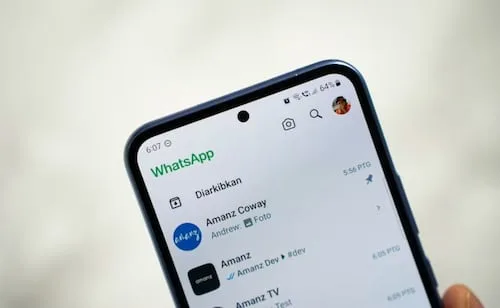
Como parte de sus funciones avanzadas de protección para una cuenta, WhatsApp permite configurar llaves de acceso , las cuales modernizan y simplifican el inicio de sesión.
Esta herramienta, a diferencia de las contraseñas o los códigos de verificación basados en SMS, ofrece una alternativa segura y rápida para usar la aplicación, añadiendo una barrera de defensa sólida frente a posibles intrusos o accesos no autorizados. ¿Para qué sirven las llaves de acceso en WhatsApp? De acuerdo con el Centro de Ayuda de WhatsApp, las llaves de acceso permiten verificar la identidad del usuario y volver a iniciar sesión en la cuenta, incluso en diferentes dispositivos.
Una vez que se configuran, quedan cifradas y sólo el titular haciendo uso de sus datos biométricos (como el Face ID de iOS o la huella dactilar de Android) o el patrón de bloqueo de pantalla puede autenticarse para ingresar a la cuenta.
Así, la app de Meta promete un nivel más alto de seguridad y velocidad durante el proceso de inicio de sesión.
Leer también Cómo saber qué apps tienen acceso a tu micrófono y cámara ¿Cómo usar las llaves de acceso de WhatsApp? Para utilizar una llave de acceso es necesario contar con un dispositivo compatible, que previamente tenga configurado un sistema de bloqueo de pantalla y un administrador de contraseñas .
Después, el procedimiento para activarlas consiste en: Abrir WhatsApp y dirigirse al menú "Ajustes" o "Configuración".
Tocar "Cuenta".
Seleccionar "Llaves de acceso".
Presionar "Crear llave de acceso" y luego pulsar "Continuar".
Seguir las instrucciones en pantalla para confirmar la acción mediante el bloqueo de pantalla o la autenticación biométrica de tu dispositivo.
Tras ser activada, WhatsApp solicitará la llave de acceso en diferentes procesos, por ejemplo, al reinstalar la aplicación. ¿Cómo eliminar una llave de acceso de WhatsApp? Si por algún motivo ya no quieres usar este método de verificación o necesitas cambiar tu llave de acceso por una nueva, es posible desvincularla fácilmente con los siguientes pasos: Entrar a WhatsApp y acceder a "Ajustes".
Ingresar a "Cuenta" y seleccionar "Llaves de acceso".
Presionar "Eliminar".
Confirmar la acción tocando "Eliminar".
5News agregó este resumen a partir del feed público del medio. La nota completa, con todo el contexto, está en www.eluniversal.com.mx — el contenido pertenece a El Universal.