Evita que tu iPhone se sobrecaliente; 5 configuraciones que debes cambiar
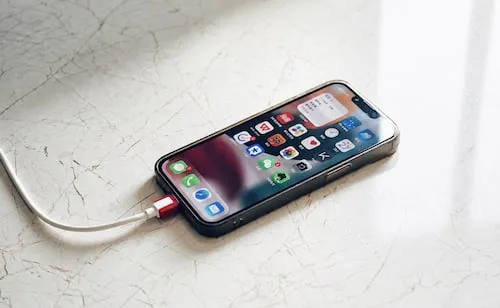
Si tu iPhone se calienta después de varias horas de uso, al jugar, utilizar el GPS o mientras carga, puedes hacer algunos cambios para reducir el consumo.
Aunque el aumento de temperatura es normal, el exceso de calor puede afectar temporalmente su funcionamiento.
Por eso, te mostramos cinco ajustes que puedes cambiar fácilmente para ayudar a mantenerlo a una temperatura adecuada y evitar que trabaje de más. ¿Cómo cambiar el ajuste de brillo de pantalla en iPhone? Mantener la pantalla de tu iPhone con un nivel de brillo elevado durante mucho tiempo aumenta el consumo de energía.
Si no necesitas utilizarla al máximo, puedes reducirlo desde la Configuración , luego seleccionas Pantalla y por último brillo.
También puedes activar el brillo automático en Configuración, luego seleccionas Accesibilidad, te diriges a Pantalla y tamaño del texto, y activas Brillo automático.
De esta manera, el sistema ajustará la intensidad de acuerdo con las condiciones de iluminación.
Este cambio puede ser especialmente útil cuando pasas varias horas leyendo, viendo videos o utilizando aplicaciones que mantienen la pantalla encendida de forma constante. ¿Cómo cambiar el ajuste de actualización en segundo plano en iPhone? Algunas aplicaciones en iPhone pueden buscar información nueva incluso cuando no están abiertas.
Si tienes muchas activas, esta función puede mantener procesos funcionando en segundo plano.
Para modificar esta función, abre Configuración, selecciona General y después entra en Actualización en segundo plano.
Desde ahí puedes elegir si quieres mantenerla activa mediante WiFi , desactivarla por completo o decidir qué aplicaciones pueden utilizarla.
Una alternativa es mantenerla únicamente en las apps que realmente necesitan actualizar información constantemente.
Así evitas limitar funciones que sí utilizas y reduces actividad innecesaria en las demás. ¿Cómo cambiar el ajuste de localización de las aplicaciones en iPhone? No todas las aplicaciones necesitan conocer tu ubicación todo el tiempo.
Algunas pueden solicitarla para ofrecer determinadas funciones, pero puedes decidir cuándo tienen permitido acceder a ella.
Para modificar estos permisos, abre Configuración, entra en Privacidad y seguridad y selecciona Localización.
5News agregó este resumen a partir del feed público del medio. La nota completa, con todo el contexto, está en www.eluniversal.com.mx — el contenido pertenece a El Universal.