Tu Samsung puede hacer capturas, silenciar llamadas y encender la pantalla con simples gestos
Presionar el botón de encendido para ver la hora, buscar los botones en pantalla para silenciar una llamada o batallar con combinaciones de teclas para tomar una captura son acciones que pueden consumir más tiempo del necesario.
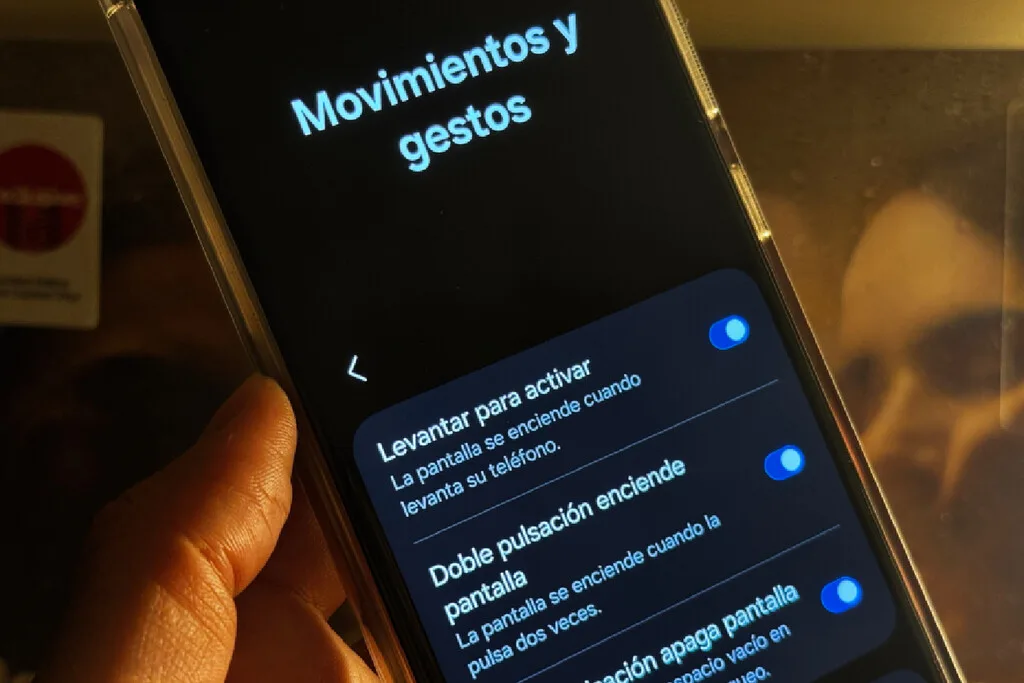
Para hacer la interacción más fluida, One UI incluye la sección Movimientos y gestos , un conjunto de herramientas que permiten controlar algunas funciones de tu Galaxy mediante pequeños ademanes físicos y toques en pantalla.
Así puedes activar y aprovechar los 6 gestos automáticos en tu teléfono Abre la aplicación de Ajustes en tu dispositivo Galaxy, desplázate por el menú general y entra al apartado de Funciones avanzadas .
Selecciona la opción Movimientos y gestos para ingresar al panel donde podrás encender o apagar los switches laterales de 6 gestos del sistema según tus necesidades: Levantar para activar: Enciende la pantalla automáticamente cuando tomas el teléfono de una superficie.
Muy útil para no tener que presionar el botón lateral para ver la información de la pantalla de bloqueo.
Doble pulsación enciende la pantalla: Activa la pantalla al tocar dos veces sobre el panel bloqueado, sobre todo si está sobre una superficie y tal vez no puedes usar la mano completa para levantarlo.
Doble pulsación apaga la pantalla: Bloquea el dispositivo al presionar dos veces un espacio vacío en la pantalla de inicio o de bloqueo; de igual manera, muy útil en caso de que no puedas usar la mano.
Alertar al levantar el teléfono: Hace que el celular vibre al tomarlo si tienes llamadas perdidas o mensajes sin leer, sobre todo si eres de los que deja todas las notificaciones sin leer.
Silenciar con gestos: Silencia llamadas entrantes y alarmas colocando la palma sobre la pantalla o volteando el teléfono boca abajo, un gesto bastante discreto en caso de que no desees tomar una llamada.
Deslizar para capturar: Toma una captura de pantalla al pasar el canto de la mano de un extremo a otro del panel, sin necesidad de usar la combinación tradicional de teclas para lograrlo.
Configurar estos movimientos reduce el desgaste de los botones físicos y agiliza el uso diario del dispositivo en diferentes situaciones del día a día.
Lo mejor es que no necesitas activarlos todos, puedes elegir los que se adapten mejor a tus necesidades. - La noticia Tu Samsung puede hacer capturas, silenciar llamadas y encender la pantalla con simples gestos fue publicada originalmente en Xataka México por Roberto Guzmán .
5News agregó este resumen a partir del feed público del medio. La nota completa, con todo el contexto, está en www.xataka.com.mx — el contenido pertenece a Xataka México.