Cómo usar la pantalla dividida en tu celular Android
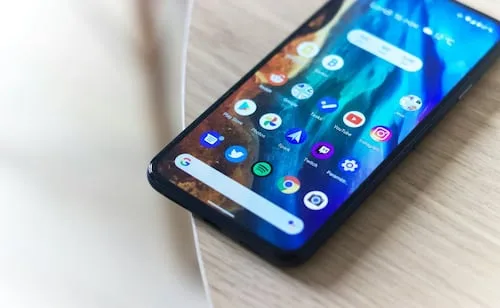
Los celulares Android cuentan con una función especial que permite a los usuarios aprovechar al máximo el espacio táctil.
Se trata de la pantalla dividida, una herramienta que ofrece la ventaja de ejecutar dos aplicaciones al mismo tiempo.
De esta manera, es posible realizar diversas tareas y actividades -como mandar un mensaje mientras revisas un video o tomas notas de una página web- sin estar cambiando entre una app y otra.
Si quieres saber cómo usarla, en Techbit te lo explicamos paso a paso. ¿Cómo activar la pantalla divida de Android? Los dispositivos modernos de Android cuentan con funciones que permiten optimizar el uso y la distribución de los elementos en la pantalla, así lo explica el fabricante Samsung en su portal.
Leer también En estas televisiones deja de funcionar Netflix este agosto 2026 Para comenzar a jugar con dicha herramienta, sólo debes hacer esto: En tu celular , abre las aplicaciones que quieres usar simultáneamente Presiona las tres líneas que aparecen en la parte inferior izquierda de la pantalla para abrir las aplicaciones recientes o bien, desliza la pantalla principal hacia arriba.
Toca el ícono de la aplicación que quieres colocar en la parte superior del dispositivo.
En seguida, se abrirá una ventana en la que debes seleccionar “Abrir en la vista de pantalla dividida”.
Finalmente, elige la segunda aplicación que quieres usar y automáticamente ocupará la parte inferior de la pantalla.
Una vez activada, es posible interactuar con ambas aplicaciones sin que una afecte a la otra.
En definitiva, es una gran herramienta si disfrutas ver películas o series mientras escribes un mensaje de WhatsApp o actualizas tu feed de Instagram. ¿Cómo personalizar la pantalla divida de un celular Android? Además del principal uso de la pantalla dividida, Android ofrece la opción de configurarla según tus preferencias y necesidades: Cambiar el tamaño de cada aplicación: arrastra la línea azul, que aparece en la parte superior de cada app, hacia arriba o hacia abajo para modificar su tamaño.
Pre-selecciona las aplicaciones: dirígete a la parte superior de la pantalla y en el menú elige el ícono de puntos.
Posteriormente, se abrirá un recuadro para seleccionar las aplicaciones y tienes que escoger las que más usas.
Expande la pantalla: en el menú de la pantalla dividida, pulsa la flecha para que la app se extienda.
Cierra una aplicación: pulsa la “X” del menú de la pantalla divida para cerrarla.
5News agregó este resumen a partir del feed público del medio. La nota completa, con todo el contexto, está en www.eluniversal.com.mx — el contenido pertenece a El Universal.