Cómo recuperar archivos eliminados sin querer en Windows 11 y evitar que desparezcan para siempre
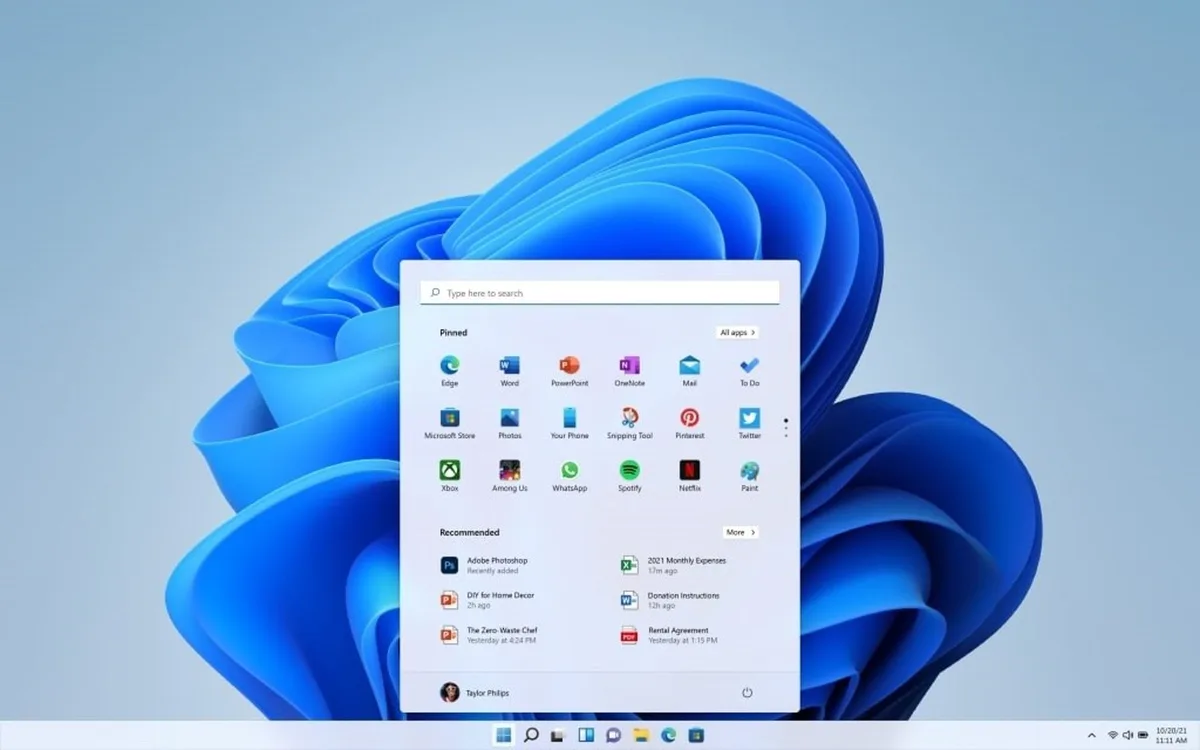
Recuperar un archivo borrado en Windows 11 puede ser posible si se interviene antes de que nuevos datos ocupen el espacio que dejó libre.
Para lograrlo, existen diferentes métodos, que se adaptan al nivel de conocimiento del usuario, ya que en todos los casos no será una tarea sencilla de lograr.
Al borrar un documento, una imagen o una carpeta, el sistema puede eliminar la referencia que permite localizarlo, sin retirar de inmediato todos sus datos del almacenamiento.
Por eso, el uso posterior del equipo puede definir si la recuperación aún es viable.
Un archivo eliminado en Windows 11 puede restaurarse desde la Papelera, con Ctrl + Z, mediante copias previas, OneDrive o Windows File Recovery.
Si esas opciones no funcionan, un programa de recuperación puede buscar datos que no hayan sido sobrescritos.
El procedimiento depende del tipo de borrado y de las copias existentes.
Así se puede recuperar un archivo borrado en Windwos 11 Papelera de reciclaje La primera comprobación debe hacerse en la Papelera de reciclaje .
Si el archivo fue borrado de forma habitual y la papelera no se vació, hay que localizarlo, hacer clic derecho y elegir “Restaurar”.
Windows devolverá el elemento a la carpeta donde estaba antes de la eliminación.
Desde allí, puede copiarse a otra unidad para contar con una segunda ubicación.
Si el borrado acaba de suceder, también es posible pulsar Ctrl + Z desde la carpeta de origen.
Otra vía consiste en hacer clic derecho en un espacio vacío y seleccionar “Deshacer eliminación” o “Deshacer movimiento”.
Esta función tiene límites.
5News agregó este resumen a partir del feed público del medio. La nota completa, con todo el contexto, está en www.infobae.com — el contenido pertenece a Infobae (Tecno).