Cómo pasar todos tus datos de un iPhone a tu nuevo Android de forma rápida y sin cables
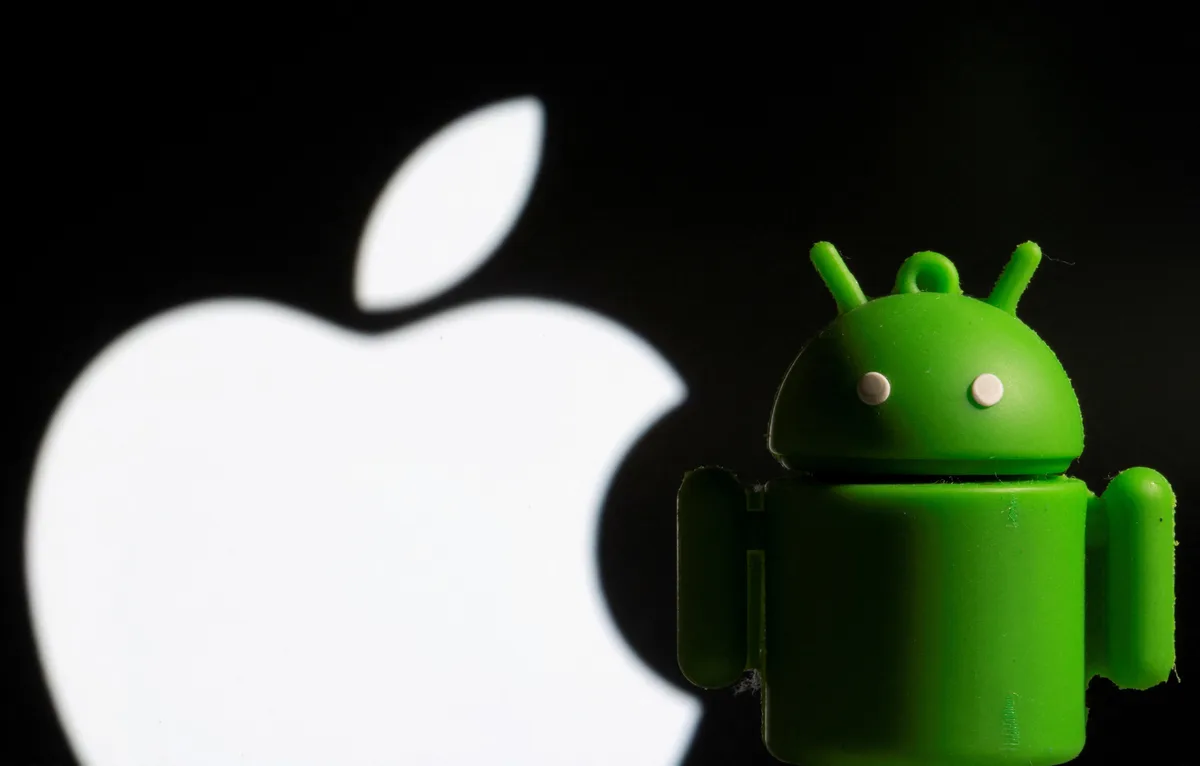
Cambiar de iPhone a Android ya no es un proceso complicado ni está lleno de obstáculos técnicos .
Hoy en día, es posible transferir todos tus datos (incluidos contactos, fotos, mensajes, aplicaciones compatibles y hasta el historial de WhatsApp ) de forma inalámbrica, sin cables ni software adicional.
Con la integración de herramientas de migración en los propios sistemas operativos y la compatibilidad de los servicios en la nube, el salto entre ecosistemas se ha vuelto mucho más sencillo y accesible.
Aprovechar estos métodos permite conservar tu información sin perder tiempo, evitar errores y garantizar que tu nuevo Android esté listo para usarse desde el primer momento.
Aquí te explicamos los pasos clave para lograr una migración completa, rápida y segura.
Antes de empezar: prepara tu iPhone y tu Android Carga ambos dispositivos para evitar interrupciones.
Conéctalos a una red Wi-Fi estable .
La transferencia inalámbrica requiere buena conectividad.
Desactiva iMessage en el iPhone para evitar problemas con los mensajes SMS y MMS en el nuevo teléfono.
Desbloquea el iPhone si tiene PIN, patrón o contraseña y considera desactivar el bloqueo automático durante el proceso.
Revisa el almacenamiento disponible en el Android; la transferencia se detendrá si el espacio es insuficiente.
Si tu iPhone pertenece a una organización (empresa, escuela), es posible que existan restricciones de seguridad para transferir ciertos datos.
Qué se transfiere (y qué no) en la migración a Android Se transfiere: Contactos, fotos y videos de la galería Calendario y eventos Mensajes SMS y MMS Historial de llamadas Aplicaciones compatibles (según disponibilidad en Google Play) Documentos almacenados localmente Cuenta de Google y configuraciones básicas Historial de WhatsApp (si eliges transferirlo) No se transfiere: Aplicaciones que no existen en Android o que requieren licencias específicas Contraseñas almacenadas en el llavero de iCloud (deben exportarse manualmente) Datos cifrados de apps privadas o bancarias (requieren reinstalación y autenticación) Músicas, libros y películas comprados en Apple Store (salvo que sean compatibles) Paso a paso: transferencia inalámbrica de datos 1.
Enciende el nuevo Android y sigue la configuración inicial.
5News agregó este resumen a partir del feed público del medio. La nota completa, con todo el contexto, está en www.infobae.com — el contenido pertenece a Infobae (Tecno).