Como organizar o Gmail: limpeza de caixa de entrada, filtros e cancelamento de inscrições
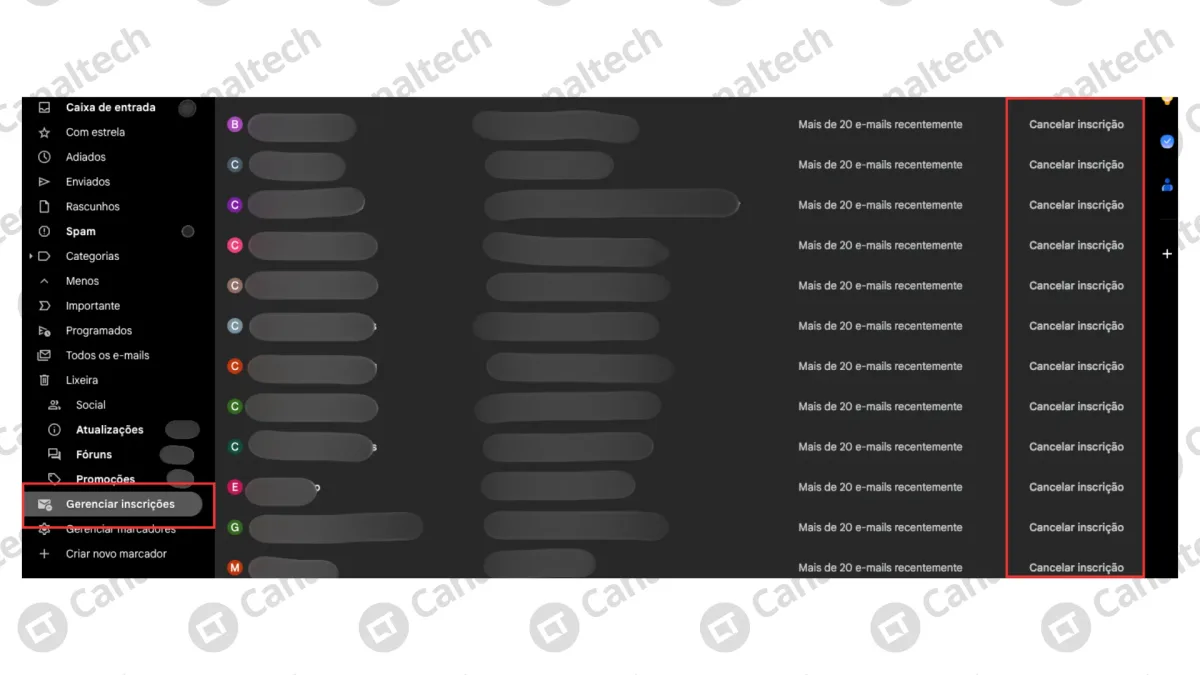
O Gmail reúne uma série de ferramentas nativas para manter a caixa de entrada organizada.
Além dos filtros personalizados , a plataforma do Google oferece um recurso para cancelar inscrições em massa e reduzir o spam no dia a dia.
Testado e atualizado pelo Canaltech agosto de 2026 na versão mais recente do Gmail.
Como cancelar inscrições no Gmail em massa O Gmail mantém uma lista com todas as inscrições ativas associadas à conta, o que facilita o gerenciamento em lote: Acesse o Gmail no seu computador ( gmail.com ); No painel lateral, clique em “Mais”; Vá em “Gerenciar inscrições”; Aperte em “Cancelar inscrição” para sair da lista de envios.
Ao cancelar uma inscrição por esse menu, a plataforma remove todas as listas de e-mails vinculadas ao mesmo remetente de uma só vez, o que reduz o volume de mensagens repetitivas.
Como cancelar a partir de um e-mail recebido Também é possível cancelar a inscrição direto de uma mensagem específica: Abra a mensagem na sua caixa de entrada; Ao lado do nome do remetente ou ao final da mensagem, clique em "Cancelar inscrição"; Confirme a ação.
Em alguns casos, você será redirecionado a uma página externa do próprio remetente para concluir o cancelamento.
Que tipos de e-mail dá para cancelar? O recurso funciona para mensagens enviadas com frequência e em massa , como: Newsletters de sites, empresas e criadores de conteúdo; E-mails promocionais, como ofertas, cupons e anúncios; Listas de e-mail recorrentes, com atualizações automáticas.
Mensagens pessoais ou enviadas manualmente por uma pessoa não entram nesse tipo de cancelamento.
Nesse caso, a solução é bloquear o remetente .
Como organizar a caixa de entrada Os marcadores ajudam a manter a caixa de entrada organizada.
Através dele, é possível criar pastas para separar as conversas por tema, projetos e afins.
Veja como criar um marcador pelo app para Android e iOS : Entre no app do Gmail; Abra o painel lateral; Dentro da seção “Marcadores”, vá em “Criar novo”; Insira um nome e salve.
Pelo computador , faça o seguinte: Acesse o Gmail no seu PC; Na barra lateral, clique no “+” ao lado de “Marcadores”; Escolha um nome e salve.
Resumo agregado pelo 5News a partir do feed público do veículo. A matéria completa, com todo o contexto, está em canaltech.com.br — o conteúdo pertence a Canaltech.