Cómo previsualizar archivos en Windows sin abrir decenas de apps: el truco definitivo de PowerToys

Si usas Windows a diario, sabes que no existe una solución nativa para previsualizar el contenido de un archivo sin tener que abrirlo .
A diferencia de macOS, donde puedes ver qué contiene un documento o archivo con solo seleccionarlo y pulsar la barra espaciadora, el sistema operativo de Microsoft no tiene una opción integrada del mismo calibro.
Por suerte, PowerToys sale al rescate para que ya no tengas que lidiar con decenas de apps diferentes todo el tiempo.
Como seguramente ya sabes, PowerToys es la navaja suiza de Windows.
Se trata de una aplicación desarrollada por Microsoft que añade un sinfín de herramientas para personalizar su sistema operativo , y además es gratis y de código abierto.
Las posibilidades que desbloquea este software son muchísimas y por ello no sorprende que se haya convertido en un imprescindible de cualquier usuario de PC.
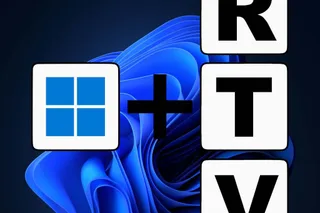
Entre tantas utilidades que incluye PowerToys se encuentra Ojear , que permite previsualizar el contenido de todo tipo de archivos en Windows sin tener que abrirlos con sus respectivas apps dedicadas.
Una vez que la tienes activada, su funcionamiento es prácticamente idéntico al de la Vista Rápida del Mac .
De la mano de PowerToys y Ojear, tienes la opción de revisar el contenido de documentos de texto, hojas de cálculo, diapositivas, imágenes, vídeos, PDF y más, sin tener que abrir Word, Excel, PowerPoint, Fotos, Acrobat Reader, LibreOffice, Chrome, VLC o cualquiera sea el programa que tengas configurado como predeterminado para cada formato de archivo.
Todo esto, a partir de un simple atajo de teclado .
Cómo previsualizar archivos en Windows con Ojear, de PowerToys El primer paso es tener PowerToys instalado en tu PC; si todavía no lo tienes, puedes descargarlo desde aquí .
Lo siguiente es asegurarte de que la función Ojear para previsualizar archivos en Windows se encuentre activada.
Por lo general, llega habilitada por defecto, aunque nunca está de más revisarlo .
Puedes verlo en el panel Utilidades de la pantalla de Inicio del software o en el apartado Administración de archivos.
5News agregó este resumen a partir del feed público del medio. La nota completa, con todo el contexto, está en hipertextual.com — el contenido pertenece a Hipertextual.