Como diminuir o excesso de notificações no Android
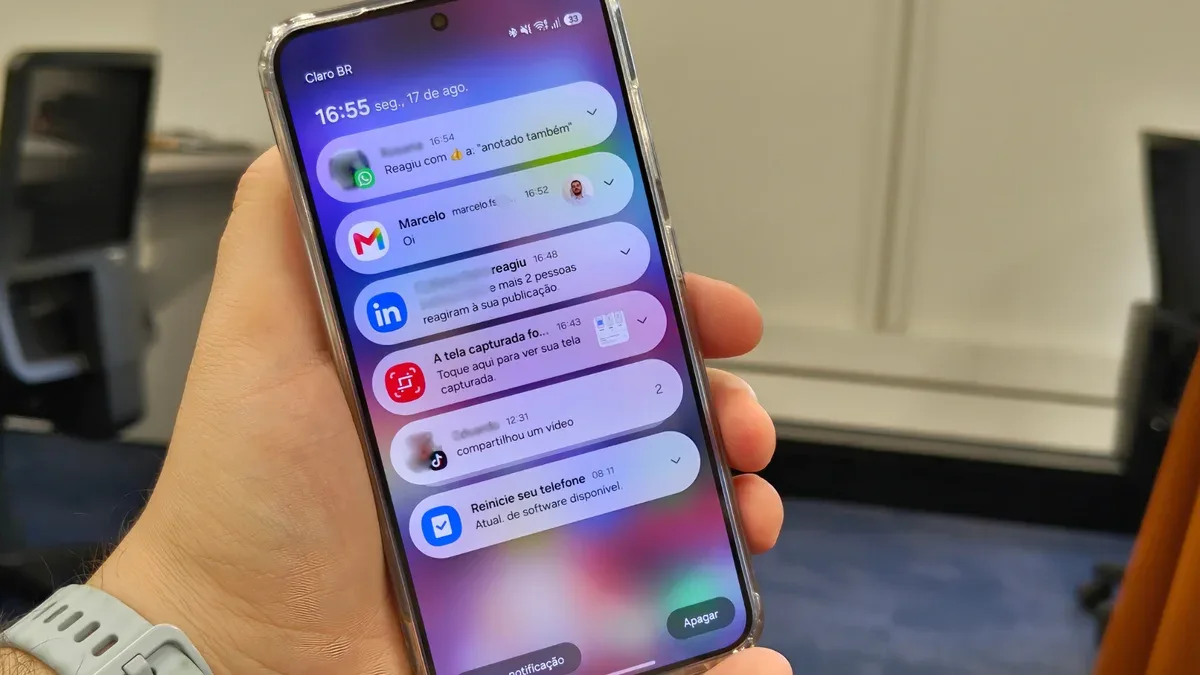
O Android tem um conjunto de ferramentas nativas para reduzir o volume de notificações sem depender de aplicativos externos e sem desativar tudo de uma vez.
Abaixo, o Canaltech mostra diferentes formas de diminuir a quantidade de “distrações” que o seu celular te envia diariamente.
Neste texto você encontra: Como reduzir notificações de aplicativos Como deixar alertas silenciosos Como descobrir quais apps mais notificam Como usar o Não Perturbe Como controlar notificações na tela de bloqueio Como reduzir o excesso de notificações no Android? O primeiro passo é identificar quais aplicativos e quais tipos de alerta mais incomodam na rotina .
A partir daí, o sistema permite ajustar caso a caso, sem a necessidade de desligar completamente as notificações de um app.
É possível ativar ou desativar notificações por aplicativo e, em aparelhos compatíveis, por categoria específica dentro de cada app.
Os nomes dos menus e o caminho até eles variam conforme o fabricante e a versão do sistema, então os passos abaixo podem aparecer com termos ligeiramente diferentes em celulares Samsung, Motorola ou Xiaomi.
Passo a passo para desativar notificações de um app: Vá até as Configurações do smartphone; Toque em Notificações e depois em Notificações de apps; Localize o aplicativo desejado e toque nele; Desative todas as notificações ou, quando disponível, apenas categorias específicas.
Silencie notificações que não precisam interromper você Bloquear uma notificação e deixá-la silenciosa são ações diferentes.
No bloqueio , o alerta deixa de chegar.
Na notificação silenciosa , ela continua disponível na área de notificações, mas não emite som nem faz o celular vibrar, conforme explica o suporte do Android.
Uma pessoa pode querer saber que o motorista do Uber chegou ou que o pedido do iFood está a caminho sem que o celular emita um som a cada atualização.
A opção silenciosa resolve esse tipo de situação sem cortar o acesso à informação.
Passo a passo para tornar uma notificação silenciosa: Deslize a tela de cima para baixo para abrir as notificações; Arraste a notificação levemente para a esquerda ou para a direita (ou toque e segure, a depender da fabricante do celular); Toque no ícone de configurações; Selecione a opção Silenciosa, quando disponível para aquele tipo de alerta, ou desative "Som e vibração".
O mesmo ajuste também pode ser feito pelo menu de notificações de apps , nas configurações do sistema.
Resumo agregado pelo 5News a partir do feed público do veículo. A matéria completa, com todo o contexto, está em canaltech.com.br — o conteúdo pertence a Canaltech.